


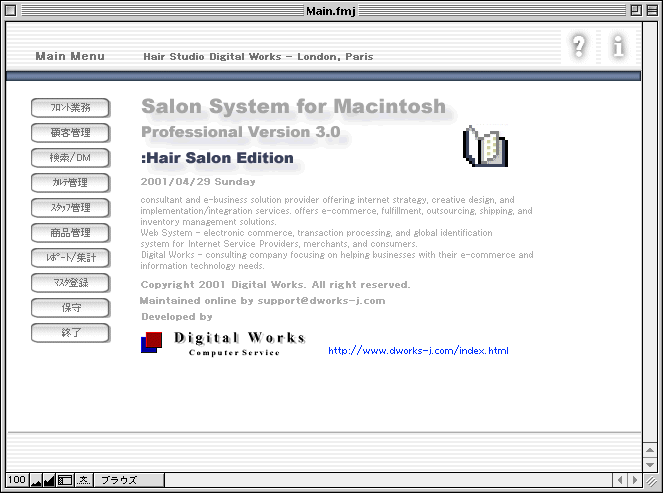
(1999年開発)
Windows版、Macintosh版
美容院、理容院、エステサロンの顧客、売上データをシンプル&スマートに管理
簡単な操作で、入力業務などのオペレーションを最小限におさえ
データを有効かつ最大限に活用。
■新しくなったユーザーインターフェース
■予約、来店状況が一目でわかるフロント画面
■強力な検索機能で効率的なDM発送をサポート
■パワーアップした売上集計・分析機能
主な機能、特徴
■シンプルでわかりやすい操作性、洗練されたユーザーインターフェース。
■予約、来店状況を日別、月別(カレンダー形式)で常時把握。売上日報の随時出力が可能。
■強力な検索機能。各データ項目での検索はもちろん、来店サイクル、マトリックス分析、
再来店動向分析に基づいた検索で的確にターゲットを抽出。効率的なDM発送をサポートします。
■カルテ、売上データの入力もシンプルに。オペレータの作業を軽減する操作性、画面レイアウト。
■出勤シフトの設定も可能にしたスタッフ情報画面。
■店販(商品売上)と連動し、商品の入出庫を正確に把握する商品管理-在庫管理表。
■パワーアップした売上集計、分析機能。マトリックス分析、再来店動向分析表を
店全体、スタッフ別にて集計。出力された結果をマークし、該当顧客を瞬時にリストアップ。
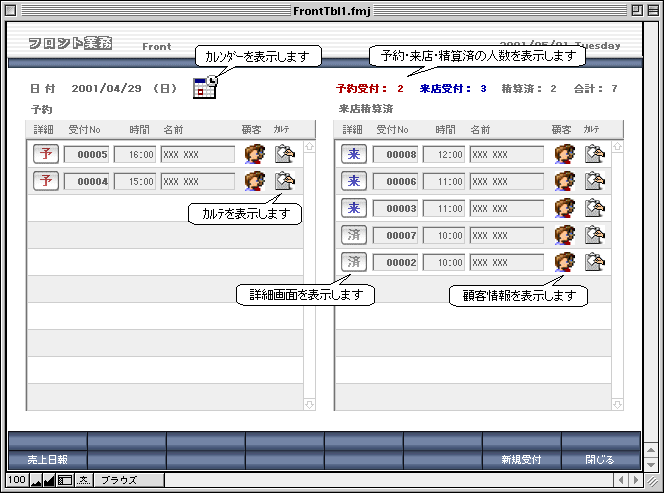
■フロント業務-予約・来店の受付、確認を行います。
■新規受付ボタン-新規受付を行います。受付詳細画面を開きます。
■売上日報ボタン-表示中の日付で売上日報を作成します。
■閉じるボタン-画面を閉じます。
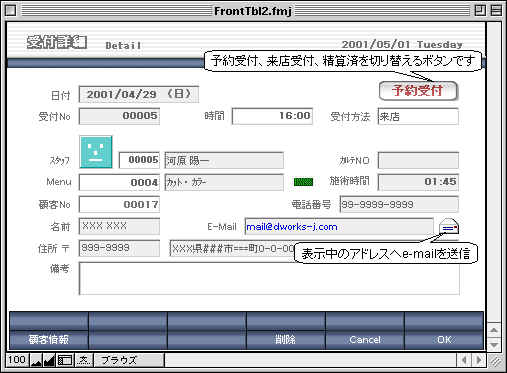
■受付詳細-受付データの入力、削除を行います。
■顧客情報ボタン-顧客Noフィールドに顧客Noが入力されている場合は、その顧客情報を表示、
入力されていない場合は顧客検索画面を表示します。
■削除ボタン-受付データを削除します。
■Cancelボタン-処理をキャンセルし、画面を閉じます。
■OKボタン-受付データを登録し、画面を閉じます。
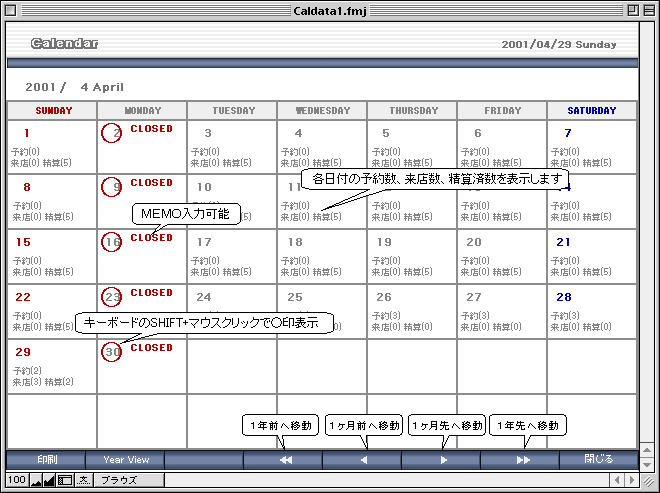
■Calendar-カレンダー(1ヶ月)の表示、各日付に予約数、来店数、精算済数を表示します。
■印刷ボタン-カレンダー(1ヶ月)の印刷を行います。
■Year Viewボタン-カレンダー(半年表示)に切り替えます。
■閉じるボタン-画面を閉じます。
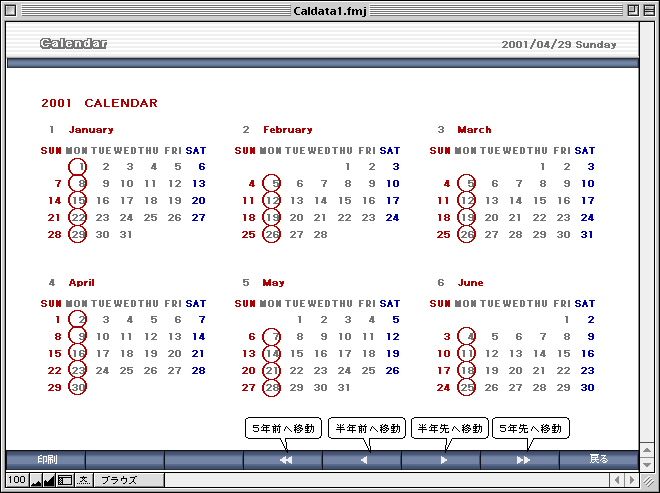
■Calendar-カレンダー(半年)を表示します。
■印刷ボタン-カレンダー(半年)の印刷を行います。
■Year Viewボタン-カレンダー(半年表示)に切り替えます。
■戻るボタン-カレンダー(1ヶ月)画面に戻ります。
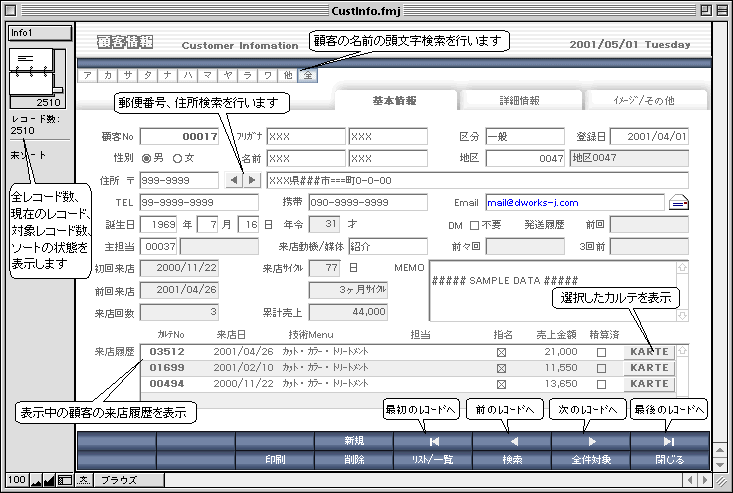
■顧客情報画面(基本情報)-顧客情報(基本情報)の登録、修正、削除を行います。
■新規ボタン-新規顧客情報カードを作成します。
■削除ボタン-表示中の顧客情報カードを削除します。
■リスト/一覧ボタン-顧客情報をリスト/一覧表示します。
■検索ボタン-顧客検索画面を表示します。
■全件対象ボタン-全顧客を対象にします。検索処理後、対象レコードのみ表示の状態を解除し、全レコードを対象にします。
■閉じるボタン-画面を閉じます。
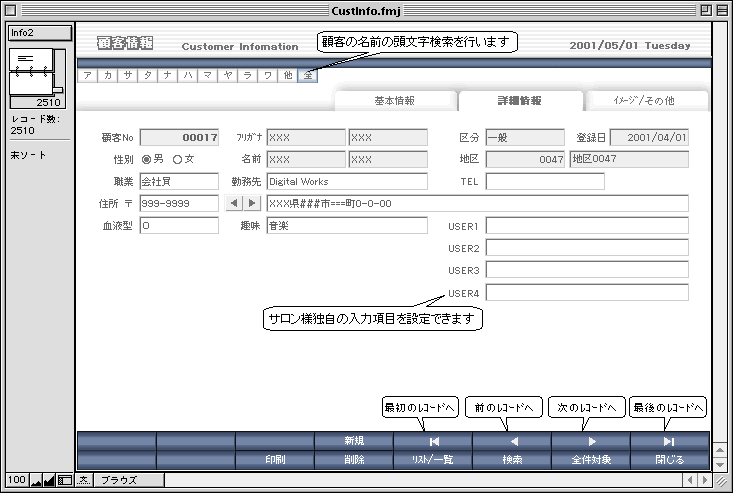
■顧客情報画面(詳細情報)-顧客情報(詳細情報)の登録、修正、削除を行います。
■新規ボタン-新規顧客情報カードを作成します。
■削除ボタン-表示中の顧客情報カードを削除します。
■リスト/一覧ボタン-顧客情報をリスト/一覧表示します。
■検索ボタン-顧客検索画面を表示します。
■全件対象ボタン-全顧客を対象にします。検索処理後、対象レコードのみ表示の状態を解除し、全レコードを対象にします。
■閉じるボタン-画面を閉じます。
■顧客情報画面(イメージ/その他)-顧客情報(イメージ/その他)の登録、修正、削除を行います。
■新規ボタン-新規顧客情報カードを作成します。
■削除ボタン-表示中の顧客情報カードを削除します。
■リスト/一覧ボタン-顧客情報をリスト/一覧表示します。
■検索ボタン-顧客検索画面を表示します。
■全件対象ボタン-全顧客を対象にします。検索処理後、対象レコードのみ表示の状態を解除し、全レコードを対象にします。
■閉じるボタン-画面を閉じます。
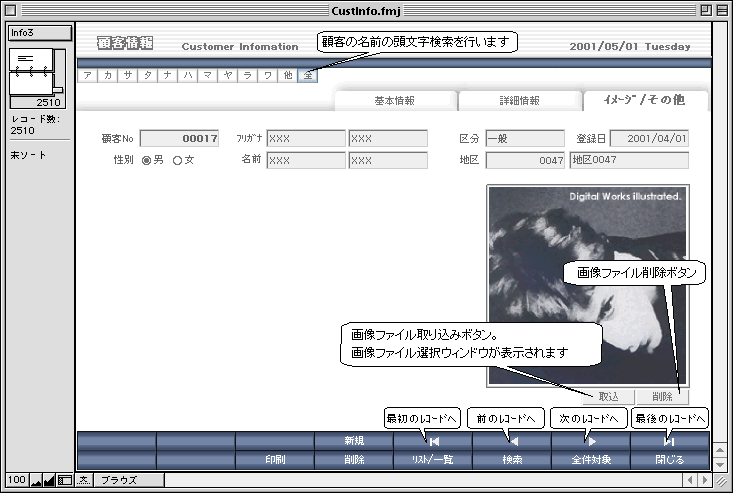
■顧客情報一覧画面-顧客情報を一覧表示します。
■Data Exportボタン-顧客データを外部ファイルにエクスポートします。(対象レコードのエクスポート)
■E-Mail送信ボタン-対象の顧客に対してE-Mailを送信します。(メールソフトがインストールされている必要があります。
また、E-Mailアドレスが入力されている必要があります。)
■ラベル印刷ボタン-対象の顧客のラベル印刷を行います。
■ハガキ印刷ボタン-対象の顧客のハガキ印刷を行います。
■リスト印刷ボタン-対象の顧客のリスト/一覧印刷を行います。
■戻るボタン-顧客情報画面に戻ります。検索画面より一覧表示した場合は検索画面へ戻ります。
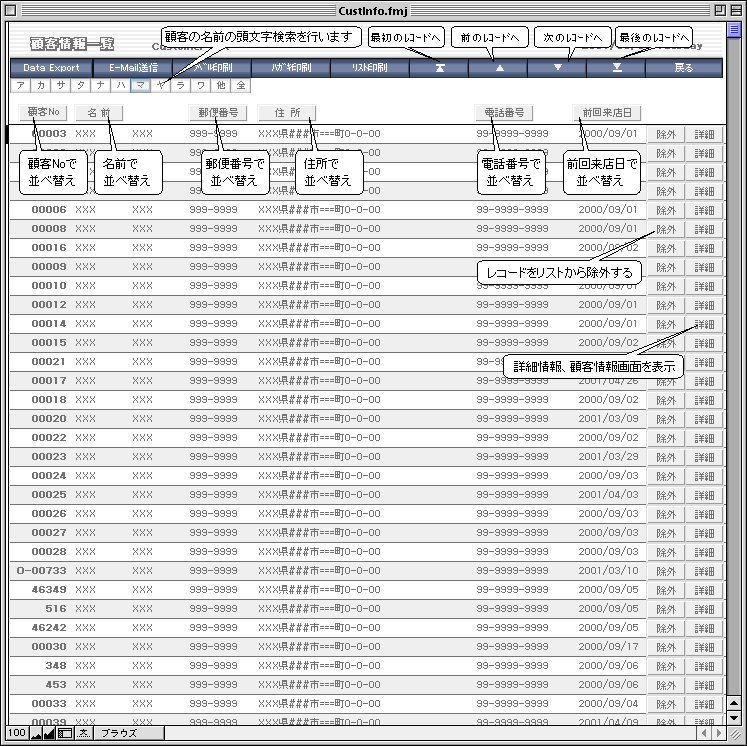
■検索/DM作成画面-顧客の検索、DMを発送する顧客の抽出を行います。
■DM初期設定ボタン-DM初期設定画面を表示します。
■抽出条件登録ボタン-現在設定中の抽出条件を登録します。
■条件クリアボタン-現在設定中の抽出条件をクリアします。
■検索実行ボタン-検索を実行します。
■閉じるボタン-画面を閉じます。
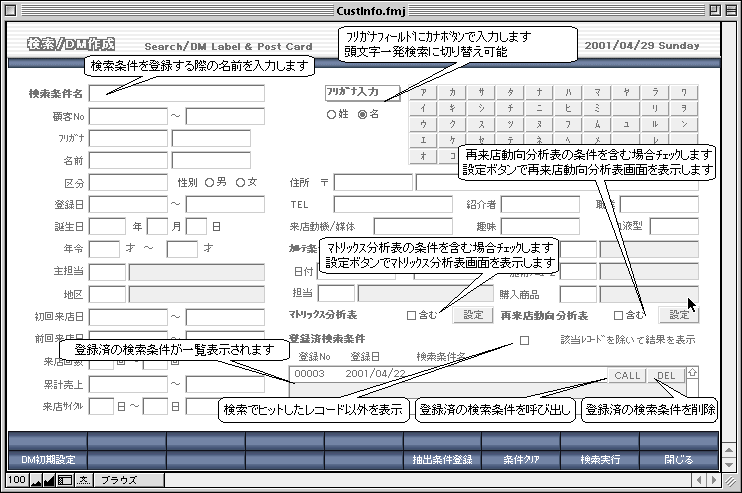
■DM初期設定画面-DMの初期設定を行います。
■戻るボタン-検索/DM作成画面へ戻ります。
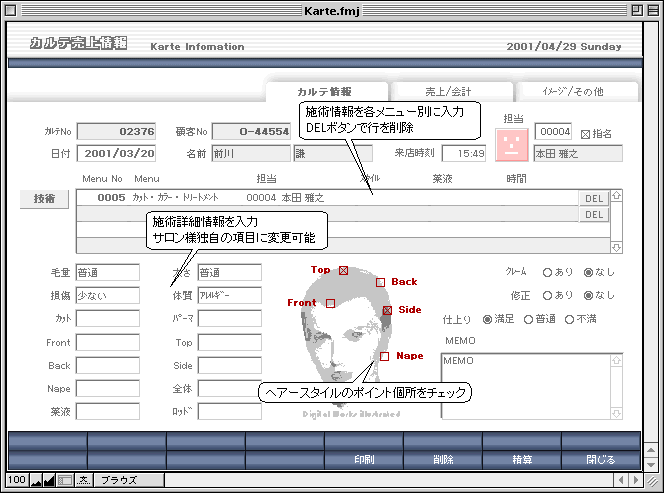
■カルテ売上情報画面(カルテ情報)-カルテ売上情報(カルテ情報)の登録、修正、削除を行います。
■印刷ボタン-現在表示中のカルテの印刷を行います。
■削除ボタン-現在設定中のカルテ情報カードを削除します。
■精算ボタン-現在設定中のカルテを精算済にします。
■閉じるボタン-画面を閉じます。
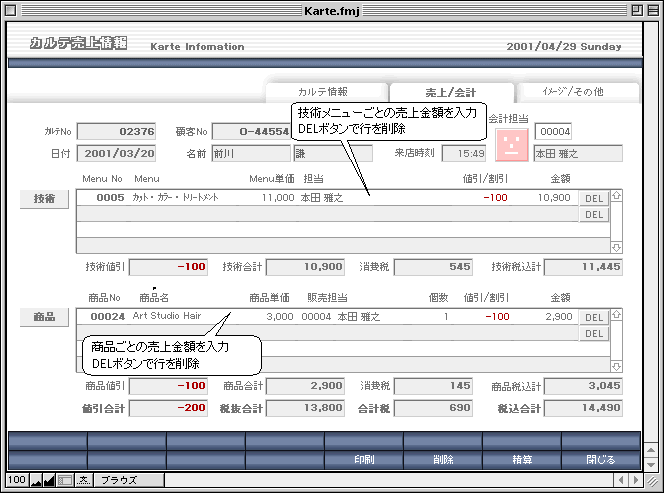
■カルテ売上情報画面(売上/会計)-カルテ売上情報(売上/会計)の登録、修正、削除を行います。
■印刷ボタン-現在表示中のカルテの印刷を行います。
■削除ボタン-現在設定中のカルテ情報カードを削除します。
■精算ボタン-現在設定中のカルテを精算済にします。
■閉じるボタン-画面を閉じます。
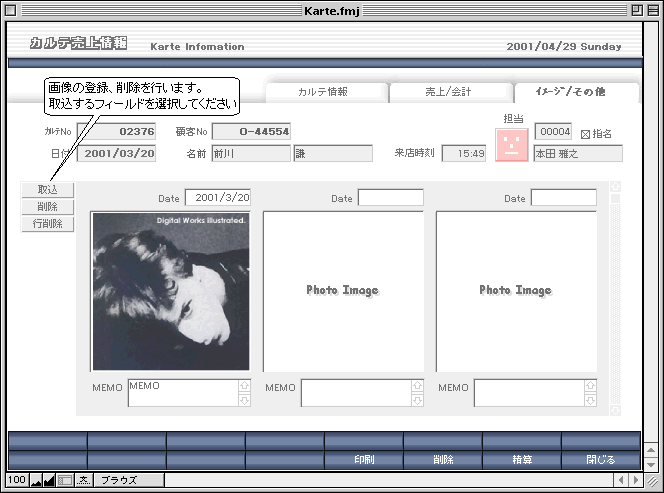
■カルテ売上情報画面(イメージ/その他)-カルテ売上情報(イメージ/その他)の登録、修正、削除を行います。
■印刷ボタン-現在表示中のカルテの印刷を行います。
■削除ボタン-現在設定中のカルテ情報カードを削除します。
■精算ボタン-現在設定中のカルテを精算済にします。
■閉じるボタン-画面を閉じます。
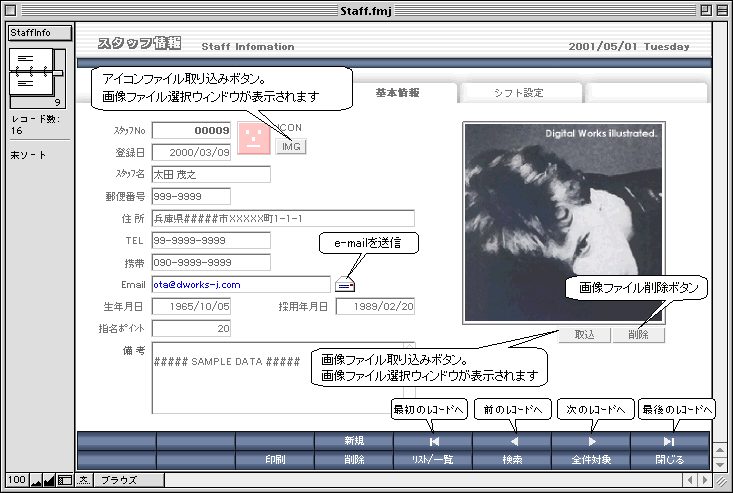
■スタッフ情報画面(基本情報)-スタッフ情報(基本情報)の登録、修正、削除を行います。
■印刷ボタン-現在表示中のスタッフ情報の印刷を行います。
■新規ボタン-新規スタッフ情報カードを作成します。
■削除ボタン-表示中のスタッフ情報カードを削除します。
■リスト/一覧ボタン-スタッフ情報をリスト/一覧表示します。
■検索ボタン-検索モードに切り替えます。
■全件対象ボタン-全スタッフを対象にします。検索処理後、対象レコードのみ表示の状態を解除し、全レコードを対象にします。
■閉じるボタン-画面を閉じます。
■スタッフ情報画面(シフト設定)-スタッフ情報(シフト設定)の登録、修正、削除を行います。
■印刷ボタン-現在表示中のスタッフ情報の印刷を行います。
■新規ボタン-新規スタッフ情報カードを作成します。
■削除ボタン-表示中のスタッフ情報カードを削除します。
■リスト/一覧ボタン-スタッフ情報をリスト/一覧表示します。
■検索ボタン-検索モードに切り替えます。
■全件対象ボタン-全顧客を対象にします。検索処理後、対象レコードのみ表示の状態を解除し、全レコードを対象にします。
■閉じるボタン-画面を閉じます。
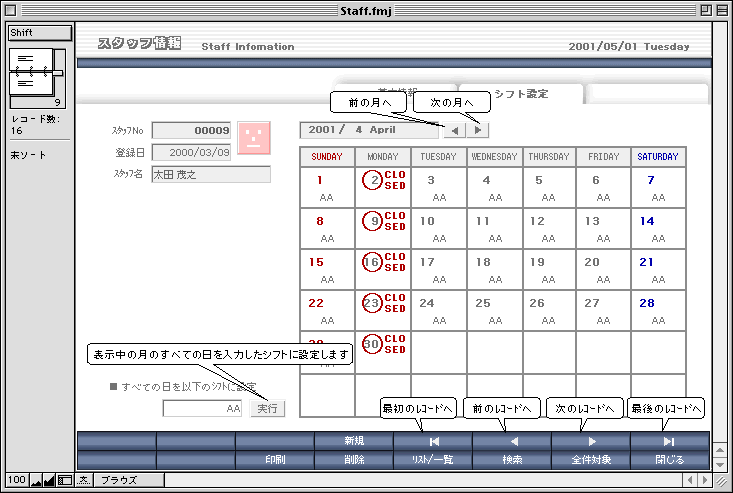
■スタッフ情報一覧画面-スタッフ情報を一覧表示します。
■印刷ボタン-スタッフ情報のリスト/一覧印刷を行います。
■戻るボタン-スタッフ情報画面に戻ります。
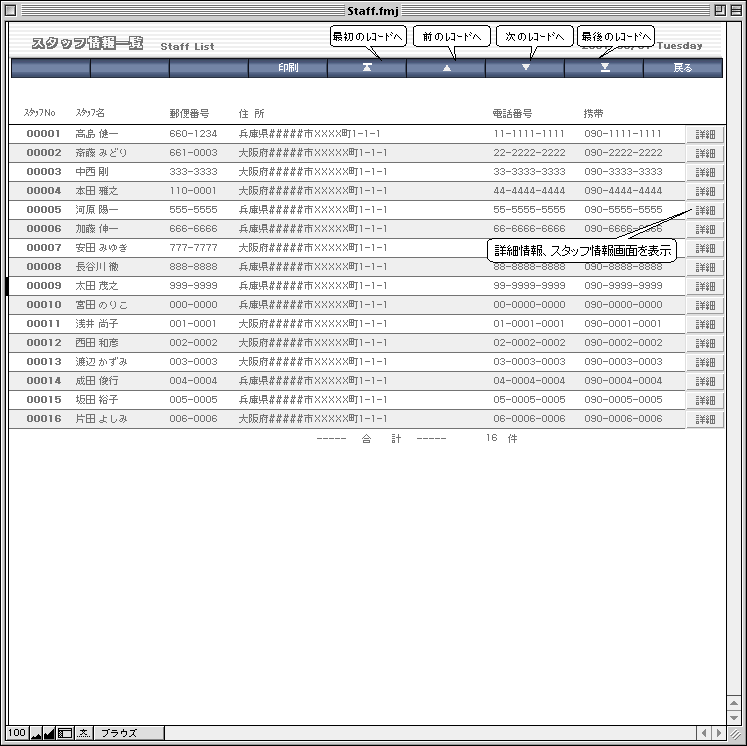
■商品情報画面-商品情報の登録、修正、削除を行います。
■印刷ボタン-現在表示中の商品情報の印刷を行います。
■新規ボタン-新規商品情報カードを作成します。
■削除ボタン-表示中の商品情報カードを削除します。
■リスト/一覧ボタン-商品情報をリスト/一覧表示します。
■検索ボタン-検索モードに切り替えます。
■全件対象ボタン-全商品を対象にします。検索処理後、対象レコードのみ表示の状態を解除し、全レコードを対象にします。
■閉じるボタン-画面を閉じます。
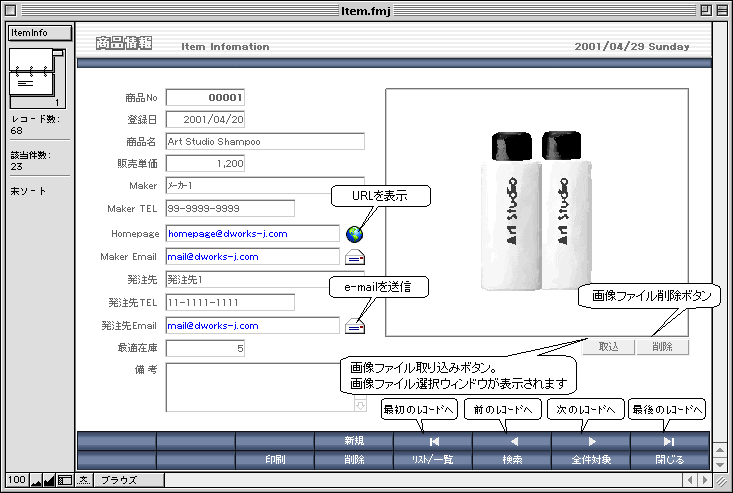
■商品情報一覧画面-商品情報を一覧表示します。
■印刷ボタン-対象の商品のリスト/一覧印刷を行います。
■戻るボタン-商品情報画面に戻ります。
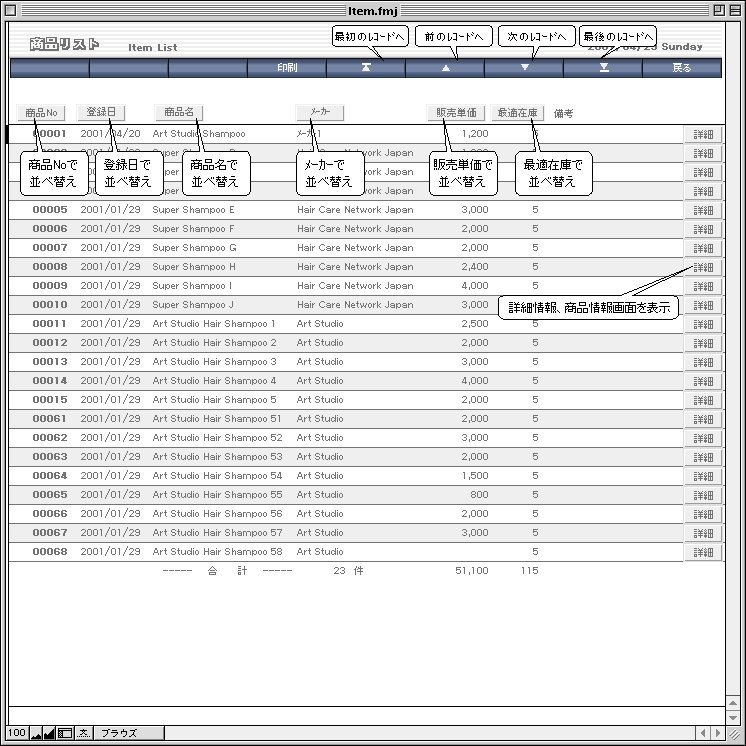
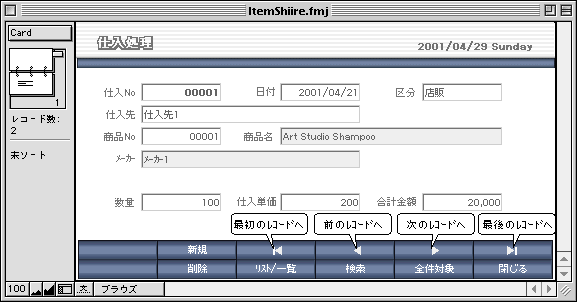
■仕入処理画面-仕入情報の登録、修正、削除を行います。
■新規ボタン-新規仕入情報カードを作成します。
■削除ボタン-表示中の仕入情報カードを削除します。
■リスト/一覧ボタン-仕入情報をリスト/一覧表示します。
■検索ボタン-検索モードに切り替えます。
■全件対象ボタン-全仕入情報を対象にします。検索処理後、対象レコードのみ表示の状態を解除し、全レコードを対象にします。
■閉じるボタン-画面を閉じます。
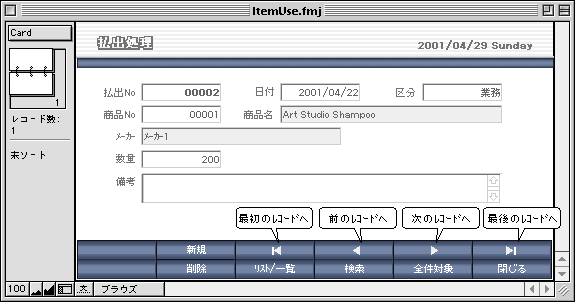
■払出処理画面-払出情報の登録、修正、削除を行います。
■新規ボタン-新規払出情報カードを作成します。
■削除ボタン-表示中の払出情報カードを削除します。
■リスト/一覧ボタン-払出情報をリスト/一覧表示します。
■検索ボタン-検索モードに切り替えます。
■全件対象ボタン-全払出情報を対象にします。検索処理後、対象レコードのみ表示の状態を解除し、全レコードを対象にします。
■閉じるボタン-画面を閉じます。
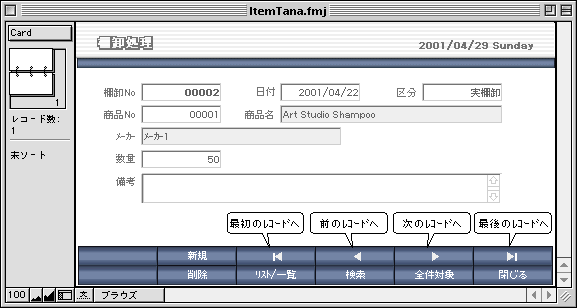
■棚卸処理画面-棚卸情報の登録、修正、削除を行います。
■新規ボタン-新規棚卸情報カードを作成します。
■削除ボタン-表示中の棚卸情報カードを削除します。
■リスト/一覧ボタン-棚卸情報をリスト/一覧表示します。
■検索ボタン-検索モードに切り替えます。
■全件対象ボタン-全棚卸情報を対象にします。検索処理後、対象レコードのみ表示の状態を解除し、全レコードを対象にします。
■閉じるボタン-画面を閉じます。
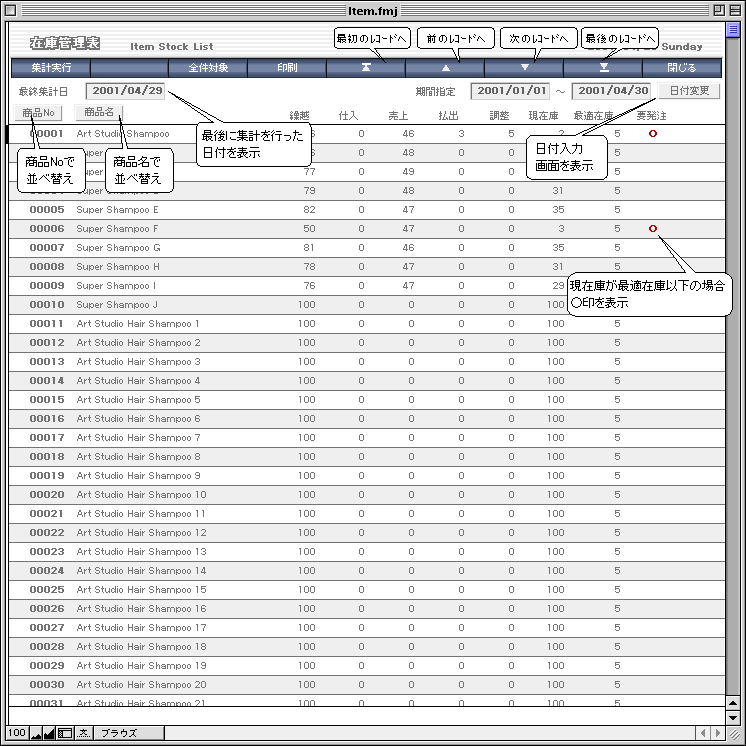
■在庫管理表画面-在庫管理表を表示します。
■集計実行ボタン-在庫管理表の集計を行います。
■印刷ボタン-在庫管理表の印刷を行います。
■閉じるボタン-画面を閉じます。
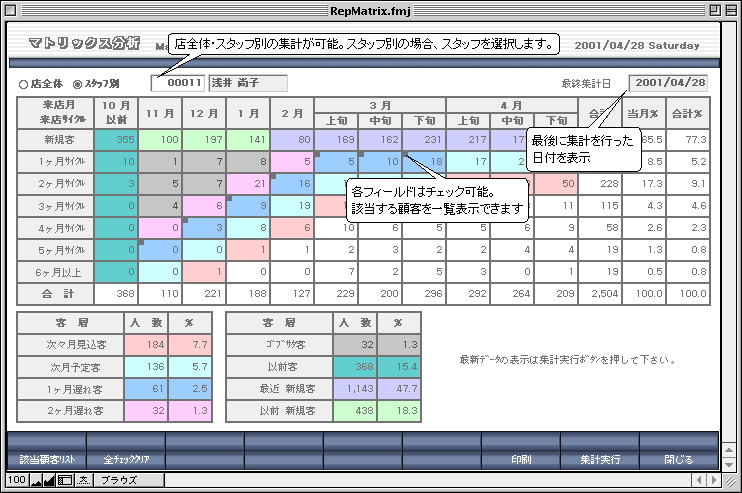
■マトリックス分析画面-マトリックス分析を行います
■印刷ボタン-マトリックス分析表の印刷を行います。
■集計実行ボタン-マトリックス分析の集計を行います。
■閉じるボタン-画面を閉じます。
■該当顧客リストボタン-チェックされた条件に該当する顧客リストを表示します。
■全チェッククリアボタン-全チェックを解除します。
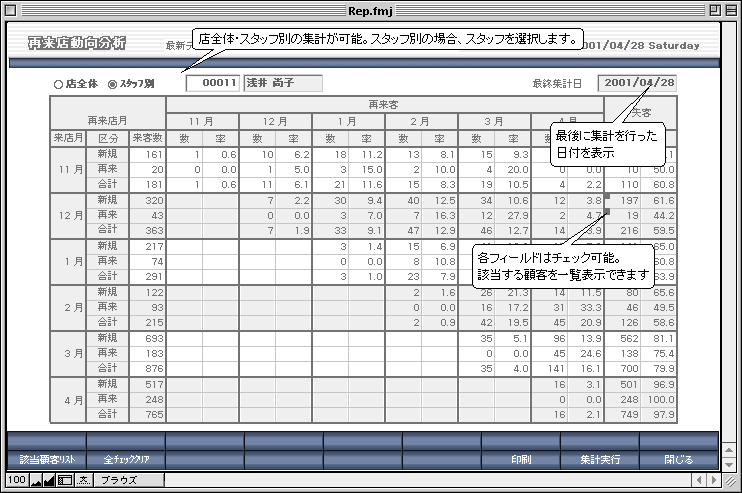
■再来店動向分析画面-再来店動向分析を行います
■印刷ボタン-再来店動向分析表の印刷を行います。
■集計実行ボタン-再来店動向分析の集計を行います。
■閉じるボタン-画面を閉じます。
■該当顧客リストボタン-チェックされた条件に該当する顧客リストを表示します。
■全チェッククリアボタン-全チェックを解除します。
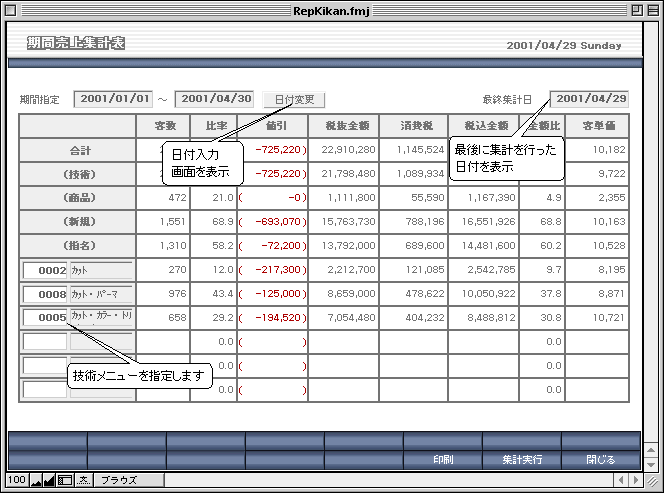
■期間売上集計画面-期間売上集計を行います
■印刷ボタン-期間売上集計表の印刷を行います。
■集計実行ボタン-期間売上の集計を行います。
■閉じるボタン-画面を閉じます。
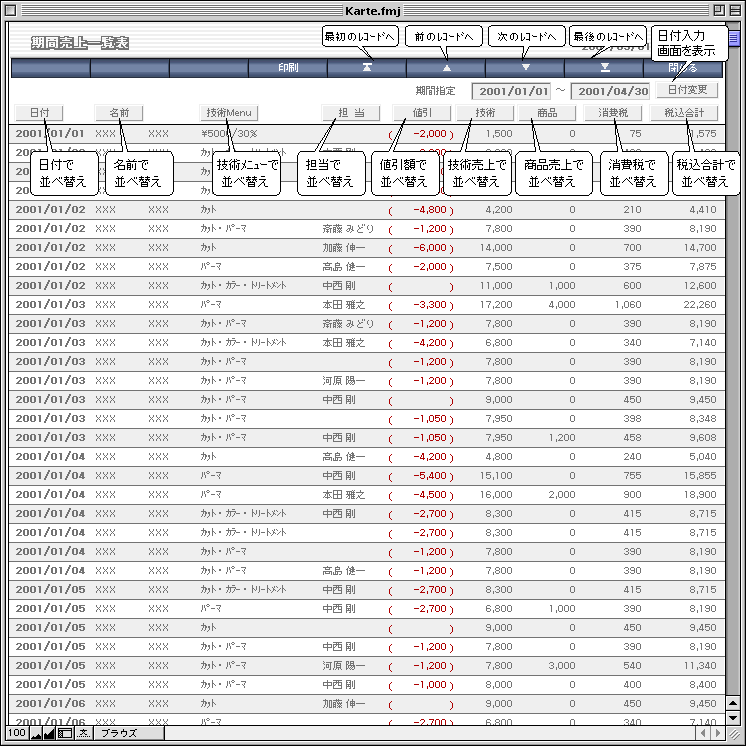
■期間売上一覧画面-期間売上一覧を表示します。
■印刷ボタン-期間売上一覧表の印刷を行います。
■閉じるボタン-画面を閉じます。
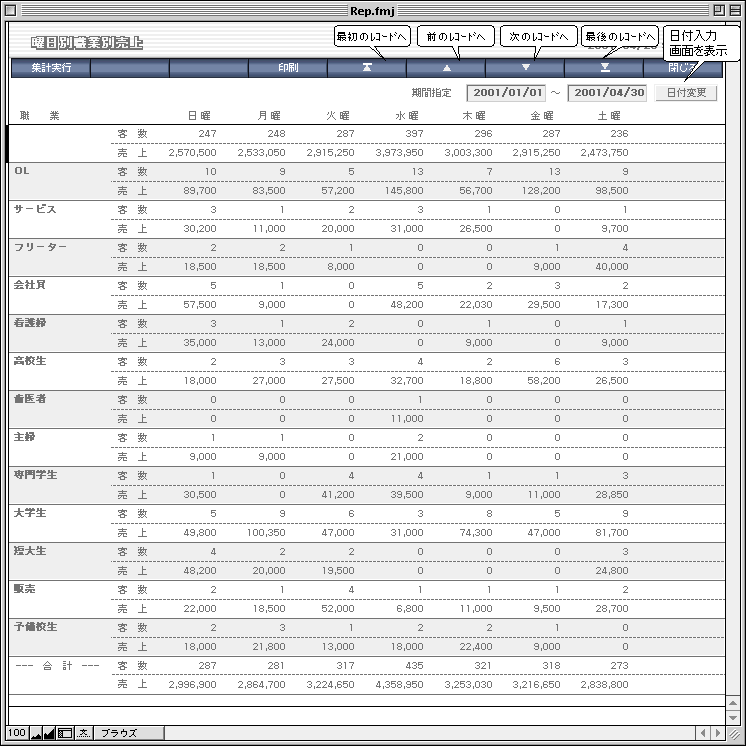
■売上日報画面-売上日報を表示します。
■印刷ボタン-売上日報の印刷を行います。
■閉じるボタン-画面を閉じます。
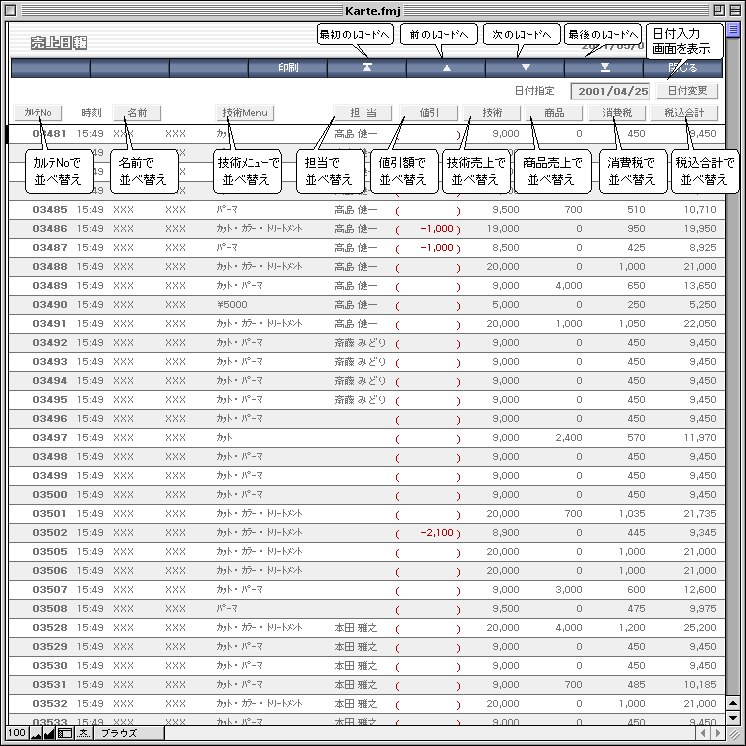
■売上月報画面-売上月報を表示します。
■印刷ボタン-売上月報の印刷を行います。
■集計実行ボタン-売上月報の集計を行います。
■閉じるボタン-画面を閉じます。
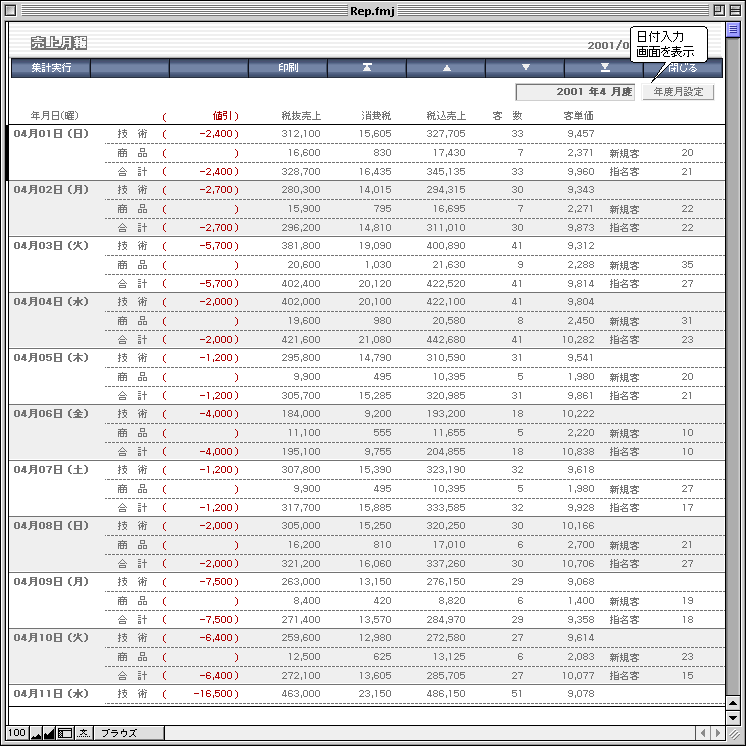
■売上年報画面-売上年報を表示します。
■印刷ボタン-売上年報の印刷を行います。
■集計実行ボタン-売上年報の集計を行います。
■閉じるボタン-画面を閉じます。
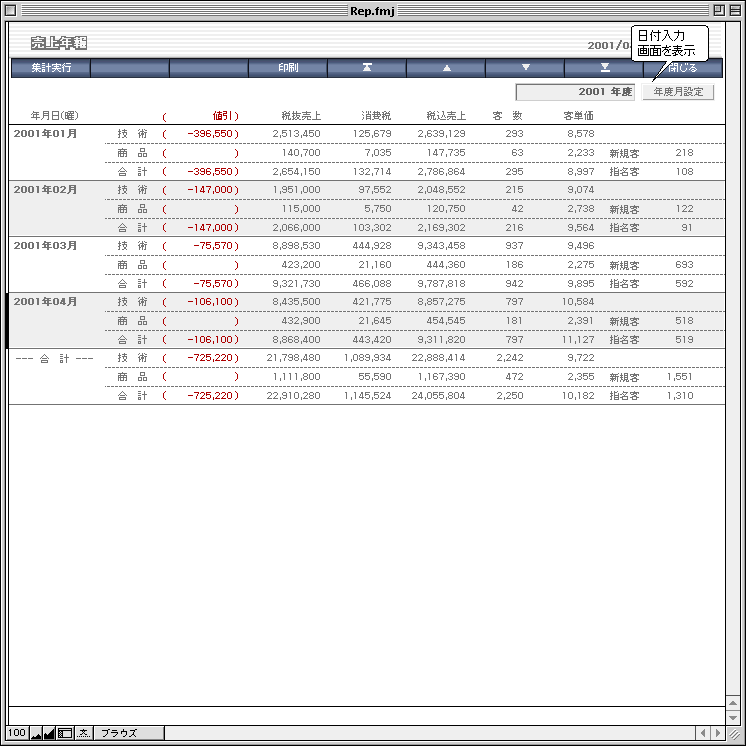
■曜日別職業別売上画面-曜日別職業別売上を表示します。
■印刷ボタン-曜日別職業別売上一覧表の印刷を行います。
■集計実行ボタン-曜日別職業別売上一覧表の集計を行います。
■閉じるボタン-画面を閉じます。
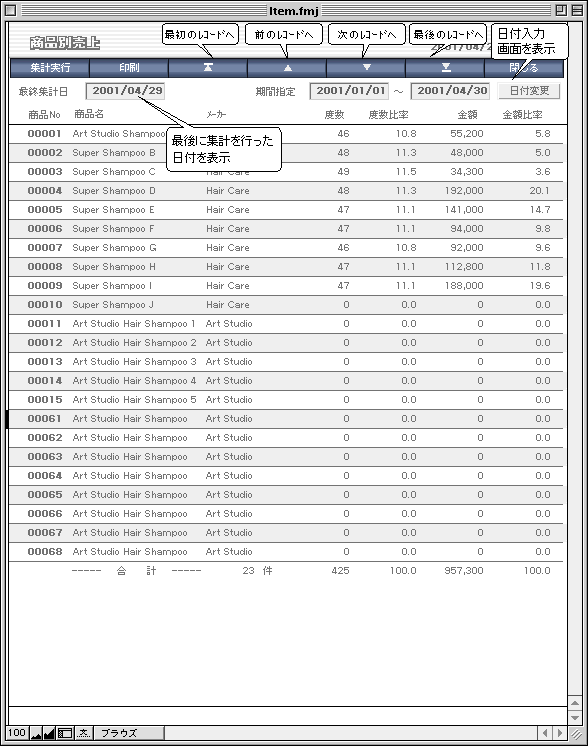
■商品別売上画面-商品別売上を表示します。
■印刷ボタン-商品別売上一覧表の印刷を行います。
■集計実行ボタン-商品別売上一覧表の集計を行います。
■閉じるボタン-画面を閉じます。
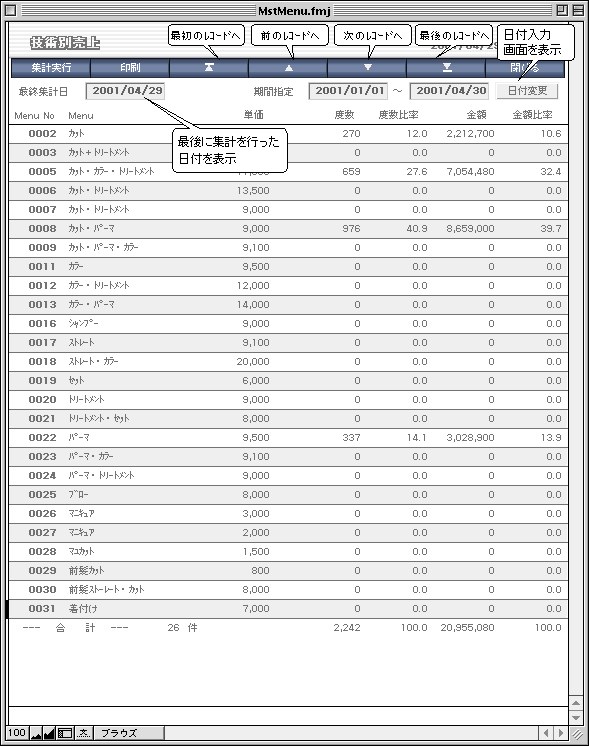
■技術別売上画面-技術別売上を表示します。
■印刷ボタン-技術別売上一覧表の印刷を行います。
■集計実行ボタン-技術別売上一覧表の集計を行います。
■閉じるボタン-画面を閉じます。
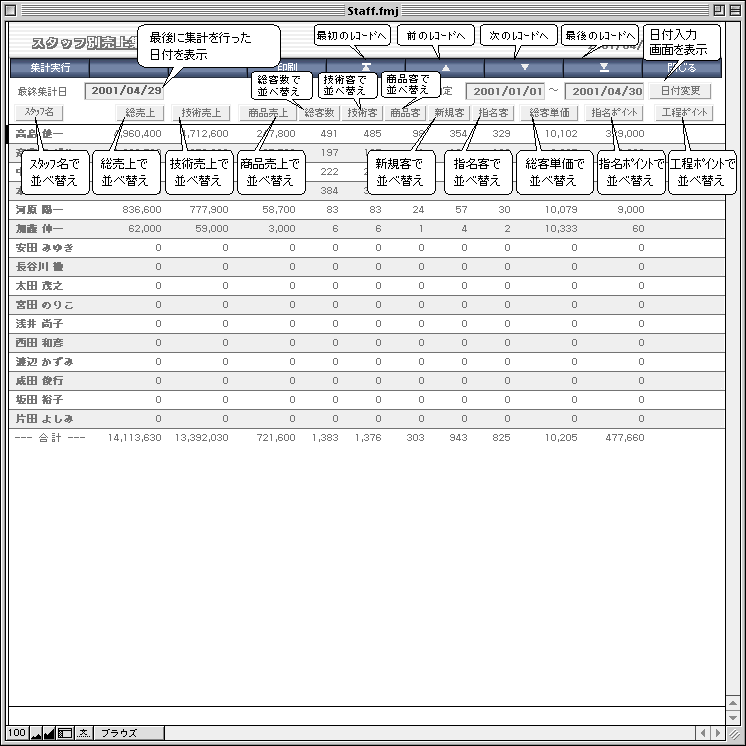
■スタッフ別売上集計画面-スタッフ別売上集計を表示します。
■印刷ボタン-スタッフ別売上集計表の印刷を行います。
■集計実行ボタン-スタッフ別売上集計表の集計を行います。
■閉じるボタン-画面を閉じます。
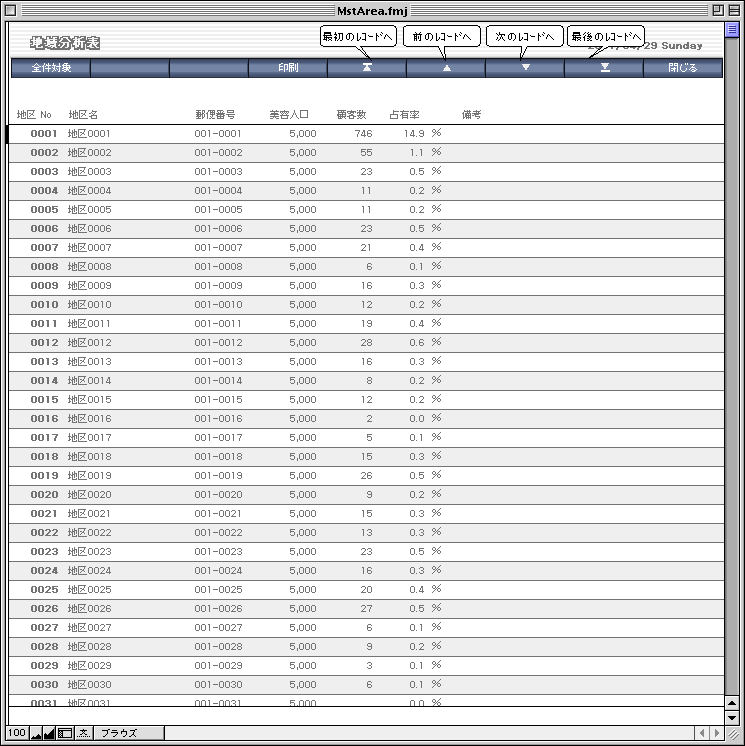
■地域分析表画面-地域分析表を表示します。 ■印刷ボタン-地域分析表の印刷を行います。 ■閉じるボタン-画面を閉じます。
Windows版、Macintosh版
美容院、理容院、エステサロンの顧客、売上データをシンプル&スマートに管理
簡単な操作で、入力業務などのオペレーションを最小限におさえ
データを有効かつ最大限に活用。
■新しくなったユーザーインターフェース
■予約、来店状況が一目でわかるフロント画面
■強力な検索機能で効率的なDM発送をサポート
■パワーアップした売上集計・分析機能
主な機能、特徴
■シンプルでわかりやすい操作性、洗練されたユーザーインターフェース。
■予約、来店状況を日別、月別(カレンダー形式)で常時把握。売上日報の随時出力が可能。
■強力な検索機能。各データ項目での検索はもちろん、来店サイクル、マトリックス分析、
再来店動向分析に基づいた検索で的確にターゲットを抽出。効率的なDM発送をサポートします。
■カルテ、売上データの入力もシンプルに。オペレータの作業を軽減する操作性、画面レイアウト。
■出勤シフトの設定も可能にしたスタッフ情報画面。
■店販(商品売上)と連動し、商品の入出庫を正確に把握する商品管理-在庫管理表。
■パワーアップした売上集計、分析機能。マトリックス分析、再来店動向分析表を
店全体、スタッフ別にて集計。出力された結果をマークし、該当顧客を瞬時にリストアップ。
■フロント業務-予約・来店の受付、確認を行います。
■新規受付ボタン-新規受付を行います。受付詳細画面を開きます。
■売上日報ボタン-表示中の日付で売上日報を作成します。
■閉じるボタン-画面を閉じます。
■受付詳細-受付データの入力、削除を行います。
■顧客情報ボタン-顧客Noフィールドに顧客Noが入力されている場合は、その顧客情報を表示、
入力されていない場合は顧客検索画面を表示します。
■削除ボタン-受付データを削除します。
■Cancelボタン-処理をキャンセルし、画面を閉じます。
■OKボタン-受付データを登録し、画面を閉じます。
■Calendar-カレンダー(1ヶ月)の表示、各日付に予約数、来店数、精算済数を表示します。
■印刷ボタン-カレンダー(1ヶ月)の印刷を行います。
■Year Viewボタン-カレンダー(半年表示)に切り替えます。
■閉じるボタン-画面を閉じます。
■Calendar-カレンダー(半年)を表示します。
■印刷ボタン-カレンダー(半年)の印刷を行います。
■Year Viewボタン-カレンダー(半年表示)に切り替えます。
■戻るボタン-カレンダー(1ヶ月)画面に戻ります。
■顧客情報画面(基本情報)-顧客情報(基本情報)の登録、修正、削除を行います。
■新規ボタン-新規顧客情報カードを作成します。
■削除ボタン-表示中の顧客情報カードを削除します。
■リスト/一覧ボタン-顧客情報をリスト/一覧表示します。
■検索ボタン-顧客検索画面を表示します。
■全件対象ボタン-全顧客を対象にします。検索処理後、対象レコードのみ表示の状態を解除し、全レコードを対象にします。
■閉じるボタン-画面を閉じます。
■顧客情報画面(詳細情報)-顧客情報(詳細情報)の登録、修正、削除を行います。
■新規ボタン-新規顧客情報カードを作成します。
■削除ボタン-表示中の顧客情報カードを削除します。
■リスト/一覧ボタン-顧客情報をリスト/一覧表示します。
■検索ボタン-顧客検索画面を表示します。
■全件対象ボタン-全顧客を対象にします。検索処理後、対象レコードのみ表示の状態を解除し、全レコードを対象にします。
■閉じるボタン-画面を閉じます。
■顧客情報画面(イメージ/その他)-顧客情報(イメージ/その他)の登録、修正、削除を行います。
■新規ボタン-新規顧客情報カードを作成します。
■削除ボタン-表示中の顧客情報カードを削除します。
■リスト/一覧ボタン-顧客情報をリスト/一覧表示します。
■検索ボタン-顧客検索画面を表示します。
■全件対象ボタン-全顧客を対象にします。検索処理後、対象レコードのみ表示の状態を解除し、全レコードを対象にします。
■閉じるボタン-画面を閉じます。
■顧客情報一覧画面-顧客情報を一覧表示します。
■Data Exportボタン-顧客データを外部ファイルにエクスポートします。(対象レコードのエクスポート)
■E-Mail送信ボタン-対象の顧客に対してE-Mailを送信します。(メールソフトがインストールされている必要があります。
また、E-Mailアドレスが入力されている必要があります。)
■ラベル印刷ボタン-対象の顧客のラベル印刷を行います。
■ハガキ印刷ボタン-対象の顧客のハガキ印刷を行います。
■リスト印刷ボタン-対象の顧客のリスト/一覧印刷を行います。
■戻るボタン-顧客情報画面に戻ります。検索画面より一覧表示した場合は検索画面へ戻ります。
■検索/DM作成画面-顧客の検索、DMを発送する顧客の抽出を行います。
■DM初期設定ボタン-DM初期設定画面を表示します。
■抽出条件登録ボタン-現在設定中の抽出条件を登録します。
■条件クリアボタン-現在設定中の抽出条件をクリアします。
■検索実行ボタン-検索を実行します。
■閉じるボタン-画面を閉じます。
■DM初期設定画面-DMの初期設定を行います。
■戻るボタン-検索/DM作成画面へ戻ります。
■カルテ売上情報画面(カルテ情報)-カルテ売上情報(カルテ情報)の登録、修正、削除を行います。
■印刷ボタン-現在表示中のカルテの印刷を行います。
■削除ボタン-現在設定中のカルテ情報カードを削除します。
■精算ボタン-現在設定中のカルテを精算済にします。
■閉じるボタン-画面を閉じます。
■カルテ売上情報画面(売上/会計)-カルテ売上情報(売上/会計)の登録、修正、削除を行います。
■印刷ボタン-現在表示中のカルテの印刷を行います。
■削除ボタン-現在設定中のカルテ情報カードを削除します。
■精算ボタン-現在設定中のカルテを精算済にします。
■閉じるボタン-画面を閉じます。
■カルテ売上情報画面(イメージ/その他)-カルテ売上情報(イメージ/その他)の登録、修正、削除を行います。
■印刷ボタン-現在表示中のカルテの印刷を行います。
■削除ボタン-現在設定中のカルテ情報カードを削除します。
■精算ボタン-現在設定中のカルテを精算済にします。
■閉じるボタン-画面を閉じます。
■スタッフ情報画面(基本情報)-スタッフ情報(基本情報)の登録、修正、削除を行います。
■印刷ボタン-現在表示中のスタッフ情報の印刷を行います。
■新規ボタン-新規スタッフ情報カードを作成します。
■削除ボタン-表示中のスタッフ情報カードを削除します。
■リスト/一覧ボタン-スタッフ情報をリスト/一覧表示します。
■検索ボタン-検索モードに切り替えます。
■全件対象ボタン-全スタッフを対象にします。検索処理後、対象レコードのみ表示の状態を解除し、全レコードを対象にします。
■閉じるボタン-画面を閉じます。
■スタッフ情報画面(シフト設定)-スタッフ情報(シフト設定)の登録、修正、削除を行います。
■印刷ボタン-現在表示中のスタッフ情報の印刷を行います。
■新規ボタン-新規スタッフ情報カードを作成します。
■削除ボタン-表示中のスタッフ情報カードを削除します。
■リスト/一覧ボタン-スタッフ情報をリスト/一覧表示します。
■検索ボタン-検索モードに切り替えます。
■全件対象ボタン-全顧客を対象にします。検索処理後、対象レコードのみ表示の状態を解除し、全レコードを対象にします。
■閉じるボタン-画面を閉じます。
■スタッフ情報一覧画面-スタッフ情報を一覧表示します。
■印刷ボタン-スタッフ情報のリスト/一覧印刷を行います。
■戻るボタン-スタッフ情報画面に戻ります。
■商品情報画面-商品情報の登録、修正、削除を行います。
■印刷ボタン-現在表示中の商品情報の印刷を行います。
■新規ボタン-新規商品情報カードを作成します。
■削除ボタン-表示中の商品情報カードを削除します。
■リスト/一覧ボタン-商品情報をリスト/一覧表示します。
■検索ボタン-検索モードに切り替えます。
■全件対象ボタン-全商品を対象にします。検索処理後、対象レコードのみ表示の状態を解除し、全レコードを対象にします。
■閉じるボタン-画面を閉じます。
■商品情報一覧画面-商品情報を一覧表示します。
■印刷ボタン-対象の商品のリスト/一覧印刷を行います。
■戻るボタン-商品情報画面に戻ります。
■仕入処理画面-仕入情報の登録、修正、削除を行います。
■新規ボタン-新規仕入情報カードを作成します。
■削除ボタン-表示中の仕入情報カードを削除します。
■リスト/一覧ボタン-仕入情報をリスト/一覧表示します。
■検索ボタン-検索モードに切り替えます。
■全件対象ボタン-全仕入情報を対象にします。検索処理後、対象レコードのみ表示の状態を解除し、全レコードを対象にします。
■閉じるボタン-画面を閉じます。
■払出処理画面-払出情報の登録、修正、削除を行います。
■新規ボタン-新規払出情報カードを作成します。
■削除ボタン-表示中の払出情報カードを削除します。
■リスト/一覧ボタン-払出情報をリスト/一覧表示します。
■検索ボタン-検索モードに切り替えます。
■全件対象ボタン-全払出情報を対象にします。検索処理後、対象レコードのみ表示の状態を解除し、全レコードを対象にします。
■閉じるボタン-画面を閉じます。
■棚卸処理画面-棚卸情報の登録、修正、削除を行います。
■新規ボタン-新規棚卸情報カードを作成します。
■削除ボタン-表示中の棚卸情報カードを削除します。
■リスト/一覧ボタン-棚卸情報をリスト/一覧表示します。
■検索ボタン-検索モードに切り替えます。
■全件対象ボタン-全棚卸情報を対象にします。検索処理後、対象レコードのみ表示の状態を解除し、全レコードを対象にします。
■閉じるボタン-画面を閉じます。
■在庫管理表画面-在庫管理表を表示します。
■集計実行ボタン-在庫管理表の集計を行います。
■印刷ボタン-在庫管理表の印刷を行います。
■閉じるボタン-画面を閉じます。
■マトリックス分析画面-マトリックス分析を行います
■印刷ボタン-マトリックス分析表の印刷を行います。
■集計実行ボタン-マトリックス分析の集計を行います。
■閉じるボタン-画面を閉じます。
■該当顧客リストボタン-チェックされた条件に該当する顧客リストを表示します。
■全チェッククリアボタン-全チェックを解除します。
■再来店動向分析画面-再来店動向分析を行います
■印刷ボタン-再来店動向分析表の印刷を行います。
■集計実行ボタン-再来店動向分析の集計を行います。
■閉じるボタン-画面を閉じます。
■該当顧客リストボタン-チェックされた条件に該当する顧客リストを表示します。
■全チェッククリアボタン-全チェックを解除します。
■期間売上集計画面-期間売上集計を行います
■印刷ボタン-期間売上集計表の印刷を行います。
■集計実行ボタン-期間売上の集計を行います。
■閉じるボタン-画面を閉じます。
■期間売上一覧画面-期間売上一覧を表示します。
■印刷ボタン-期間売上一覧表の印刷を行います。
■閉じるボタン-画面を閉じます。
■売上日報画面-売上日報を表示します。
■印刷ボタン-売上日報の印刷を行います。
■閉じるボタン-画面を閉じます。
■売上月報画面-売上月報を表示します。
■印刷ボタン-売上月報の印刷を行います。
■集計実行ボタン-売上月報の集計を行います。
■閉じるボタン-画面を閉じます。
■売上年報画面-売上年報を表示します。
■印刷ボタン-売上年報の印刷を行います。
■集計実行ボタン-売上年報の集計を行います。
■閉じるボタン-画面を閉じます。
■曜日別職業別売上画面-曜日別職業別売上を表示します。
■印刷ボタン-曜日別職業別売上一覧表の印刷を行います。
■集計実行ボタン-曜日別職業別売上一覧表の集計を行います。
■閉じるボタン-画面を閉じます。
■商品別売上画面-商品別売上を表示します。
■印刷ボタン-商品別売上一覧表の印刷を行います。
■集計実行ボタン-商品別売上一覧表の集計を行います。
■閉じるボタン-画面を閉じます。
■技術別売上画面-技術別売上を表示します。
■印刷ボタン-技術別売上一覧表の印刷を行います。
■集計実行ボタン-技術別売上一覧表の集計を行います。
■閉じるボタン-画面を閉じます。
■スタッフ別売上集計画面-スタッフ別売上集計を表示します。
■印刷ボタン-スタッフ別売上集計表の印刷を行います。
■集計実行ボタン-スタッフ別売上集計表の集計を行います。
■閉じるボタン-画面を閉じます。
■地域分析表画面-地域分析表を表示します。 ■印刷ボタン-地域分析表の印刷を行います。 ■閉じるボタン-画面を閉じます。